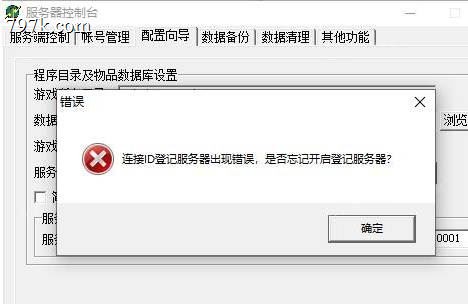
BLUEM2报错连接ID登记服务器出现错误,是否忘记开启登记服务器?
版本名称:BLUEM2报错连接ID登记服务器出现错误,是否忘记开启登记服务器?
所属分类:长久版本
发布时间:2026-05-10 22:18
浏览次数:228
内容来源:网络整理,仅作资料归档与检索参考。
本页内容已按 长久版本 分类整理,方便查找相关版本和教程。若正文里的补丁大小、服务端引擎、登录器或配套文件与实际压缩包不一致,建议以下载包内说明和实测结果为准。
软件介绍
一些ID登记服务器的个例特殊问题处理解决办法连接ID登记服务器出现错误忘记开启?ServerID登记服务器工具下载以及简单设置教程,开启ID登记服务器的三种方式,推荐一键安装简单快捷重启服务器无须重复打开智能检测端口冲突,缺点貌似没缺点。
ServerID登记服务器简易说明:
21.05.25后引擎需要同步加载启动ServerID登记服务器,确保不同区的物品ID唯一性。(程序不联网,无对外发送数据。不要老是有受害妄想症,感觉啥啥啥的。)
更新后:解决物品ID因各种原因出现重复问题! !setup.txt中的itemNumber在本次更新后已经废弃。
配套合区工具:数据工具弃用物品ID合并变更功能,已经不需要。
21.05.25后引擎物品ID升级为64位,由于P/M...等整数变量为32位,需把物品ID记录、使用、对比等相关脚本改为字符串型的S变量。
【第一种方式】优点:一键安装、简单快捷、重启服务器无须重复打开、智能检测端口冲突。 缺点:貌似没缺点
下载:一键安装ServerID登记服务器V2025.12.24.zip,根据软件提示操作步骤,选项1为安装、选项2为卸载。
一键安装ServerID登记服务器 Update Time V2025.12.24
--------------------------------------------------
--------------------------------------------------
本程序可一键快速安装/卸载BLUE引擎-ServerID登记服务器
因涉及系统服务安装,如果杀毒软件拦截请点允许放行!
因涉及系统服务安装,建议右击本程序以管理员身份运行!
--------------------------------------------------
一键安装ServerID登记服务器 Update Time V2025.12.24
--------------------------------------------------
1. 【安装】ServerID登记服务器(推荐4W+的不冲突端口)
2. 【卸载】ServerID登记服务器并删除全部文件(谨慎选择)
--------------------------------------------------
【小贴士】:多次安装失败的,可尝试执行一遍卸载再操作。
--------------------------------------------------
请对应上方说明输入"1或2"到这里,然后按下回车键:
【第二种方式】优点:操作简单。 缺点:每次重启完服务器均需要打开
1. 复制引擎包--旗舰版_通用程序--ServerID登记服务器--整体文件夹到任意盘符。
2. 手动打开OLRegServer.json,编辑Port端口为任意你需要的端口。
3. 双击打开控制台模式.bat
4. 打开GameCenter控制台--配置向导--在ID登记服务器同步设置上面修改的端口。
5. 后续每次重启完服务器均需要再次打开控制台模式.bat
【第三种方式】优点:重启完服务器无须打开任何程序。 缺点:手动操作稍复杂
1. 复制引擎包--旗舰版_通用程序--ServerID登记服务器--整体文件夹到D盘。
2. 手动打开OLRegServer.json,编辑Port端口为任意你需要的端口。
3. 打开CMD命令提示符,输入内容回车:D:\ServerID登记服务器\OLRegServer.exe /install
4. 打开CMD命令提示符,输入内容回车:D:\ServerID登记服务器\OLRegServer.exe /start
5. 打开GameCenter控制台--配置向导--在ID登记服务器同步设置上面修改的端口。
6. 后续开区流程和以前一致,每次重启完服务器也不用再开启任何程序。
第三种方式简易使用说明:
1、把ServerID登记服务器整理拷贝到D盘。
2、OLRegServer.json文件打开,自定义修改Port端口。
3、打开CMD命令提示符,输入内容回车:D:\ServerID登记服务器\OLRegServer.exe /install【或在OLRegServer.exe目录下按shift+鼠标右键选择CMD命令直接输入OLRegServer.exe /install】
4、打开CMD命令提示符,输入内容回车:D:\ServerID登记服务器\OLRegServer.exe /start【或在OLRegServer.exe目录下按shift+鼠标右键选择CMD命令直接输入OLRegServer.exe /start】
5、打开CMD命令提示符,输入内容回车:D:\ServerID登记服务器\OLRegServer.exe /state 检查状态是否为:State=Running:
6、打开GameCenter控制台--配置向导--在ID登记服务器同步设置上面修改的端口。【服务器ID可保持默认交由程序自动分配,或者指定某个不冲突的ID】
7、至此ServerID登记全套流程完毕,启动M2后日志提示:将服务器ID登记到登记服务器成功即可。
8、后续开区流程和以前一致,每次重启完服务器也不用再开启任何程序。
9、备注:如果跨版本跨服务器需要确保所有物品ID都唯一,请在控制台修改localhost为你统一ID登记服务器的IP地址。【建议单独备用一台服务器,所有的区都链接这台服务器】
10、OLRegClient.exe是登记服务器的管理客户端,部分异常关闭M2未自动注销的可以在此处手动注销。界面显示的服务器版本是根据你DB来区分的。
安装并启动 制作一键BAT【将下面内容复制一个文本内,修改后缀为bat即可】
@Echo off
OLRegServer.exe /instal
net start OLRegServer
echo 操作完毕!
pause
关闭并删除 制作一键BAT【将下面内容复制一个文本内,修改后缀为bat即可】
@Echo off
net stop OLRegServer
sc delete OLRegServer
echo 操作完毕!
pause
如果你在找同类型资源,可以继续查看同栏目相关文章、相关标签聚合页以及下方推荐内容。遇到版本缺文件、补丁报错或登录器失效时,优先核对引擎版本、补丁目录和配套教程是否对应。
- 套装神器BUFF单门派四大陆端_魔岛守护_时装切换[gom]2026-06-23
- 085连山归来金币组队三门派小极品端_云游鉴宝_试练任务[blue]2026-06-22
- 天龙八部2大麦组队星王+1三门派端_八脉龙陵_深渊系统[blue]2026-06-22
- 鏖战沉默剧情神器单门派五大陆端_九字秘_机械飞升[LFM2]2026-06-21
- 残刀沉默复古单门派蛮荒部落七篇章_猎魔任务_炼化神器[996PC]2026-06-21
- 天龙八部二十三周年客户端(23)纯净解压版包含新地图+龙装2026-06-21
- 太荒神诀暗黑符语六篇章神魔幻境分支线_命格_图签[996PC]2026-06-21
- 天龙2天澜复古小极品元素三门派轻享端_赤月稀有_神佑印记[996PC]2026-06-21
- 神异沉默异界之路篇四大陆轻天龙八部3版_升级提升_珍宝收集_坐骑[gom]浏览 300
- 天罡复古极品元素外域多大陆版_封神台_坐骑神兽_淬炼体质[gom]浏览 300
- 清风沉默九大陆锁定一级三门派修复版_首饰盒_隐藏图_专属神器[LFM2]浏览 300
- 荣耀之战无限刀神器四大陆神宠端_坐骑_剧情_五毒天赋_四象圣兽[gom]浏览 300
- 085奇天复古小极品+7修为觉醒版-盲盒-神通-血脉-巅峰门派[gom]浏览 300
- 1月最新神魔劫天道之战专属沉默单门派版本-元灵神器-不灭真身-神魔同体-带假人-自动回收-新GOM引擎浏览 300
- RED冰雪单门派攻速版浏览 299
- 楚城在线沉默复古三门派傲视风云端_四象兽_八卦秘境[gom]浏览 299